
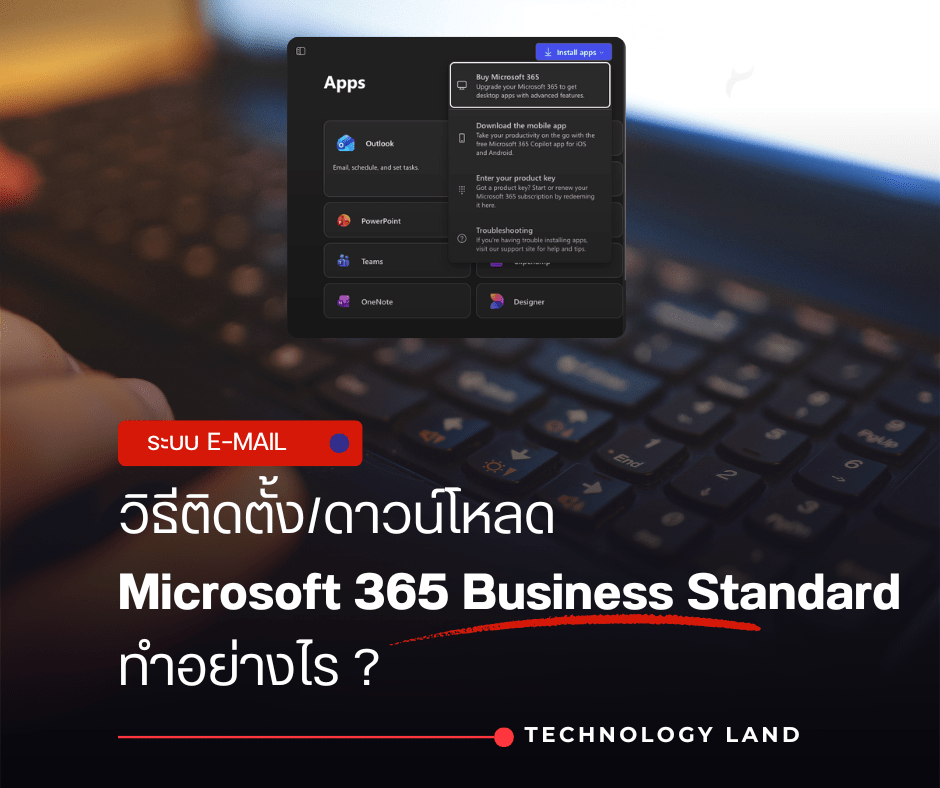
สำหรับผู้ดูแลระบบหรือเจ้าของกิจการที่เพิ่งสมัครใช้งาน Microsoft 365 Business Standard ขั้นตอนการติดตั้งเป็นเรื่องที่ทำได้ง่ายและรวดเร็ว โดยบทความนี้จะครอบคลุมทั้งการติดตั้งบนเครื่องคอมพิวเตอร์ และการบริหารจัดการผ่านระบบคลาวด์ครับ
หลังจากที่คุณทำการสมัครใช้งานหรือเริ่มช่วงทดลองใช้ Microsoft 365 Business Standard แล้ว ขั้นตอนต่อไปคือการนำซอฟต์แวร์ระดับโลกอย่าง Word, Excel, PowerPoint และ Outlook ลงมาติดตั้งบนเครื่อง เพื่อเริ่มต้นทำงานอย่างเต็มรูปแบบ
1. การเตรียมความพร้อมก่อนติดตั้ง
ก่อนจะเริ่มดาวน์โหลด มี 2 สิ่งสำคัญที่ฝ่ายไอทีหรือผู้ใช้งานควรตรวจสอบ:
- ลบเวอร์ชันเก่า: หากในเครื่องมี Office เวอร์ชันเก่า (เช่น Office 2016 หรือ 2019) แนะนำให้ถอนการติดตั้ง (Uninstall) ออกก่อนเพื่อป้องกันความขัดแย้งของไฟล์ระบบ
- ตรวจสอบสิทธิ์ (License): มั่นใจว่าบัญชีอีเมลของคุณได้รับสิทธิ์ Business Standard จากผู้ดูแลระบบแล้ว
2. คู่มือการทำงาน: ขั้นตอนการดาวน์โหลดและติดตั้ง
สำหรับพนักงาน/ผู้ใช้งานทั่วไป (End-User)
- เข้าสู่ระบบ: ไปที่ www.office.com แล้วลงชื่อเข้าใช้ด้วยอีเมลบริษัทและรหัสผ่าน
- หาปุ่มติดตั้ง: ที่หน้าโฮมเพจ มุมขวาบนจะพบปุ่ม “Install apps” (ติดตั้งแอป)
- เลือกแพ็กเกจ: คลิกเลือก “Microsoft 365 apps” เพื่อดาวน์โหลดไฟล์ติดตั้ง (Installer)
- รันไฟล์ติดตั้ง: เปิดไฟล์ที่ดาวน์โหลดมา (มักชื่อ Setup.exe) และทำตามขั้นตอนที่ปรากฏบนหน้าจอ ระบบจะทำการดาวน์โหลดและติดตั้งแอปพลิเคชันทั้งหมดโดยอัตโนมัติ
- Activate: เมื่อติดตั้งเสร็จ ให้เปิดโปรแกรมใดก็ได้ (เช่น Word) และลงชื่อเข้าใช้อีกครั้งเพื่อยืนยันสิทธิ์ใช้งาน
สำหรับผู้ดูแลระบบ (Admin)
หากคุณต้องการติดตั้งให้พนักงานจำนวนมาก คุณสามารถดาวน์โหลด Office Deployment Tool (ODT) เพื่อทำการติดตั้งแบบ Batch หรือใช้ผ่านระบบจัดการส่วนกลาง (Intune) ได้เช่นกัน
3. การติดตั้งแอปพลิเคชันบนสมาร์ทโฟนและแท็บเล็ต
จุดเด่นของ Business Standard คือการใช้งานได้สูงสุด 5 อุปกรณ์เคลื่อนที่:
- ไปที่ App Store (iOS) หรือ Play Store (Android)
- ค้นหาแอปชื่อ “Microsoft 365” (แอปเดียวที่รวม Word, Excel, PowerPoint ไว้ด้วยกัน) หรือดาวน์โหลดแยกแอป
- ลงชื่อเข้าใช้ด้วยอีเมลบริษัท ข้อมูลทั้งหมดจะซิงค์ (Sync) จากคอมพิวเตอร์มายังมือถือทันทีผ่าน OneDrive
4. บทวิเคราะห์จากผู้เชี่ยวชาญ: ติดตั้งอย่างไรให้ปลอดภัยและเสถียร
“ปัญหาที่พบบ่อยที่สุดในการติดตั้ง Microsoft 365 คืออินเทอร์เน็ตหลุดระหว่างทาง เนื่องจากตัวติดตั้งจะดาวน์โหลดข้อมูลขนาดใหญ่จาก Server ของ Microsoft แนะนำให้ใช้การเชื่อมต่อผ่านสาย LAN หรือ Wi-Fi ที่เสถียร และสำหรับองค์กรขนาดใหญ่ การตั้งค่า Update Channels (ผ่าน Admin Center) จะช่วยให้คุณควบคุมได้ว่าพนักงานควรได้รับอัปเดตฟีเจอร์ใหม่บ่อยแค่ไหน เพื่อลดผลกระทบต่อโปรแกรมเฉพาะทางของบริษัท”
5. สรุป: เริ่มต้นใช้งานในไม่กี่นาที
การติดตั้ง Microsoft 365 Business Standard ถูกออกแบบมาให้เป็นแบบ “Self-Service” พนักงานสามารถจัดการเองได้โดยไม่ต้องพึ่งพาไอทีตลอดเวลา ช่วยประหยัดเวลาและทรัพยากรขององค์กรได้อย่างมาก