
ทำไมความปลอดภัยข้อมูลใน Microsoft 365 ถึงสำคัญ
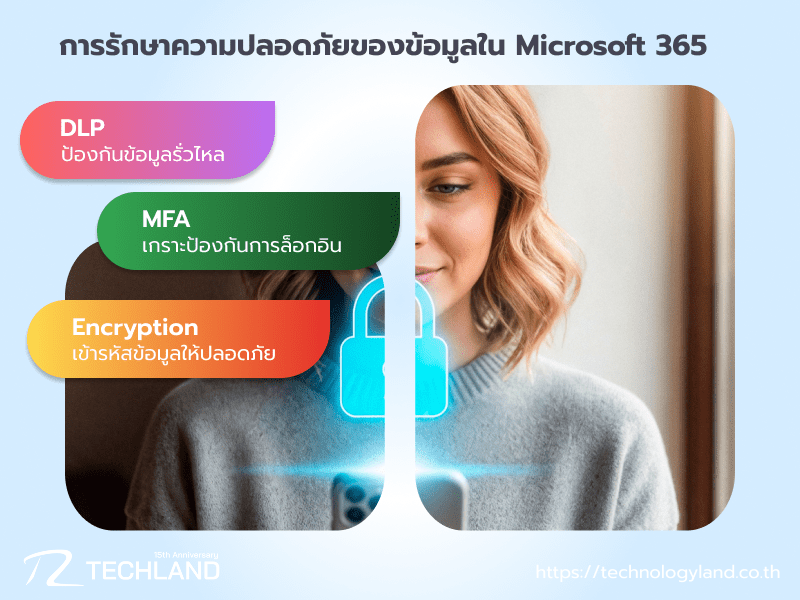
ข้อมูลใน Microsoft 365 เช่น อีเมลใน Exchange, ไฟล์ใน OneDrive หรือเอกสารใน SharePoint คือสมบัติล้ำค่าของธุรกิจ ถ้าข้อมูลหลุดไปอยู่ในมือผิดคน อาจนำไปสู่การสูญเสียทางการเงินหรือถูกปรับตามกฎหมาย เช่น PDPA ในไทย หรือ GDPR ในยุโรป Microsoft 365 มีเครื่องมือในตัวที่ช่วยปกป้องข้อมูลในทุกมิติ ตั้งแต่ป้องกันการรั่วไหล ควบคุมการเข้าถึง ไปจนถึงเข้ารหัสข้อมูล จากที่ฉันทำงานกับลูกค้าหลายราย การใช้ DLP, MFA และ Encryption ช่วยลดความเสี่ยงได้ถึง 90% และเพิ่มความมั่นใจให้ทีมบริหาร
1. Data Loss Prevention (DLP) ป้องกันข้อมูลรั่วไหล
DLP คือเครื่องมือที่ช่วยป้องกันข้อมูลสำคัญ เช่น หมายเลขบัตรเครดิต ข้อมูลส่วนบุคคล หรือเอกสารลับ ไม่ให้ถูกแชร์ออกนอกองค์กรโดยไม่ตั้งใจ รองรับ Exchange, SharePoint, OneDrive, Teams และ endpoint (เช่น PC) ในแผน Enterprise E5 หรือ Business Premium
ฟีเจอร์เด่นของ DLP
- ตรวจจับข้อมูล sensitive อัตโนมัติ: ใช้ AI สแกนเนื้อหาและจับข้อมูล เช่น เลขบัตรประชาชน หรือข้อมูลทางการเงิน
- นโยบายที่ยืดหยุ่น: ตั้งกฎ เช่น บล็อกการแชร์ไฟล์ที่มีข้อมูล sensitive ออกนอกองค์กร หรือแจ้งเตือนผู้ใช้
- ปกป้อง cross-platform: ครอบคลุมการแชร์ใน Teams, อีเมล หรือ OneDrive
- การเรียนรู้ของผู้ใช้: แจ้งเตือนแบบ pop-up เพื่อ educate พนักงานเมื่อทำผิดนโยบาย
วิธีตั้งค่า DLP
- เข้า Microsoft Purview portal (compliance.microsoft.com) > Data loss prevention > Policies > Create policy
- เลือก template เช่น Financial Data หรือ Thailand PII
- กำหนด scope เช่น เฉพาะบางกลุ่มผู้ใช้ หรือทั้งองค์กร
- ตั้ง actions เช่น บล็อกการแชร์, ส่งแจ้งเตือน, หรือเข้ารหัสอัตโนมัติ
- เปิดใช้งานและทดสอบในโหมด test ก่อนบังคับใช้
2. Multi-Factor Authentication (MFA) เกราะป้องกันการล็อกอิน
MFA คือการเพิ่มชั้นการยืนยันตัวตน เช่น รหัสผ่าน + รหัส OTP จากแอป หรือ SMS เพื่อป้องกันการล็อกอินโดยไม่ได้รับอนุญาต Microsoft รายงานว่า MFA ลดความเสี่ยงจากการถูกแฮกบัญชีได้ถึง 99.9%
ฟีเจอร์เด่นของ MFA
- วิธีการยืนยันหลากหลาย: รองรับ Microsoft Authenticator, SMS, โทรศัพท์, หรือ biometrics
- Conditional Access: กำหนดเงื่อนไข เช่น ต้องใช้ MFA เมื่อล็อกอินจากนอกเครือข่ายบริษัท
- Risk-based policies: ใน E5 ใช้ AI ตรวจจับการล็อกอินที่น่าสงสัย เช่น จากตำแหน่งที่ผิดปกติ
วิธีตั้งค่า MFA
- เข้า Microsoft 365 admin center > Users > Active users > Multi-factor authentication
- เลือกผู้ใช้ (แนะนำให้เปิดสำหรับทุกคน) > คลิก Enable
- ผู้ใช้จะได้รับแจ้งให้ตั้งค่า MFA ครั้งแรก เช่น ดาวน์โหลด Microsoft Authenticator
- สำหรับขั้นสูง ไปที่ Azure AD > Security > Conditional Access เพื่อตั้งนโยบาย เช่น บังคับ MFA สำหรับ admin
3. Encryption: เข้ารหัสข้อมูลให้ปลอดภัย
Encryption ใน Microsoft 365 ช่วยเข้ารหัสข้อมูลทั้งขณะเก็บ (at rest) และขณะส่ง (in transit) เพื่อป้องกันการดักข้อมูลหรือการเข้าถึงโดยไม่ได้รับอนุญาต
ฟีเจอร์เด่นของ Encryption
- Message Encryption: เข้ารหัสอีเมลใน Outlook หรือ Teams โดยอัตโนมัติเมื่อมีข้อมูล sensitive
- Azure Information Protection: ใช้ sensitivity labels เช่น “Confidential” เพื่อเข้ารหัสไฟล์ใน SharePoint/OneDrive และจำกัดการเข้าถึง
- BitLocker และ Azure RMS: เข้ารหัสข้อมูลบน endpoint และจัดการสิทธิ์การเข้าถึง (เช่น ห้าม print หรือ forward)
- Transport Layer Security (TLS): ป้องกันอีเมลขณะส่งด้วย TLS 1.2 หรือสูงกว่า
วิธีตั้งค่า Encryption
- Message Encryption: ใน Microsoft Purview > Information protection > Create sensitivity label > ตั้งค่าให้เข้ารหัสเมื่อพบข้อมูล sensitive
- File Encryption: ใช้ Azure Information Protection เพื่อตั้ง label เช่น “Highly Confidential” และกำหนดว่าเฉพาะบางคนเปิดได้
- ตรวจสอบ TLS: ใน Exchange admin center > Mail flow > Connectors ตรวจสอบว่าใช้ TLS สำหรับอีเมลขาออก/ขาเข้า
ปกป้องข้อมูลธุรกิจของคุณด้วย Microsoft 365 วันนี้
DLP, MFA และ Encryption คือสามเกลอที่ช่วยให้ข้อมูลใน Microsoft 365 ปลอดภัยจากภัยคุกคามทั้งภายในและภายนอก ไม่ว่าคุณจะเป็นเจ้าของธุรกิจหรือผู้บริหาร การตั้งค่าเครื่องมือเหล่านี้ไม่ยากเลย และช่วยให้คุณปฏิบัติตามกฎหมาย เช่น PDPA ได้ง่ายขึ้น ลองเข้าไปสำรวจใน Microsoft 365 admin center หรือ Microsoft Purview portal ถ้าต้องการคำปรึกษาเพิ่มเติม ติดต่อทีม TECHLAND ได้เลย เรายินดีช่วยเหลือค่ะ!
หากต้องการใช้งาน Microsoft 365 สามารถได้ทำอย่างไร ?
หากต้องการใช้งาน Microsoft 365 สามารถสอบถามกับทางเทคโนโลยีแลนด์ได้ เพราะเทคโนโลยีแลนด์เป็น Partner ที่ให้บริการ Microsoft 365 ราคาถูก รวมถึง Google Workspace ราคาถูก, Zoho Email Hosting และ Email Hosting
บทความที่เกี่ยวข้อง
- SharePoint Online ระบบจัดการเอกสารและเว็บไซต์ภายในองค์กร
- การสำรองข้อมูล และการกู้คืนข้อมูลใน Microsoft 365 ทำอย่างไร ?
- การจัดการผู้ใช้ และสิทธิ์เข้าถึงข้อมูลใน Microsoft 365 Admin Center
- ฟีเจอร์ Compliance, Data Governance และ eDiscovery ในแผน Enterprise
- Microsoft Defender for Office 365 ป้องกันภัยคุกคามทางอีเมลแบบครบวงจรสำหรับธุรกิจ
- การแชร์ไฟล์ และจัดการสิทธิ์เข้าถึงใน OneDrive for Business และ SharePoint