
การสำรองข้อมูล (Backup) เป็นสิ่งสำคัญสำหรับองค์กรที่ใช้งาน NAS (Network Attached Storage) ในการจัดเก็บข้อมูล ไม่ว่าจะเป็นไฟล์เอกสาร ข้อมูลทางบัญชี ฐานข้อมูล หรือไฟล์สำคัญต่าง ๆ เนื่องจากการจัดเก็บข้อมูลไว้บน NAS เพียงแห่งเดียวอาจมีความเสี่ยงจากอุปกรณ์เสียหาย การลบข้อมูลโดยไม่ตั้งใจ รวมถึงการโจมตีจาก Ransomware หนึ่งในวิธีที่ช่วยเพิ่มความปลอดภัยให้กับข้อมูล นอกจากการใช้ Cloud Sync แล้ว ก็คือ การสำรองข้อมูลจาก Synology NAS ไปยัง Wasabi Cloud Storage ผ่านโปรแกรม Hyper Backup ซึ่งช่วยให้องค์กรสามารถจัดเก็บข้อมูลสำรองไว้นอกสถานที่ (Offsite Backup) และเรียกคืนข้อมูลย้อนหลังได้เมื่อจำเป็น
บทความนี้จะแนะนำวิธีการเชื่อมต่อและตั้งค่า Hyper Backup บน Synology NAS เพื่อสำรองข้อมูลไปยัง Wasabi Cloud Storage อย่างละเอียด
Hyper Backup คืออะไร?
Hyper Backup เป็นโปรแกรมสำรองข้อมูลที่พัฒนาโดย Synology สำหรับใช้งานบนอุปกรณ์ Synology NAS โดยเฉพาะ
โปรแกรมสามารถสำรองข้อมูลจาก NAS ไปยังปลายทางได้หลายรูปแบบ เช่น External Storage, NAS เครื่องอื่น และ Cloud Storage ที่รองรับมาตรฐาน S3
คุณสมบัติสำคัญของ Hyper Backup ได้แก่
- Incremental Backup: สำรองเฉพาะข้อมูลส่วนที่เพิ่มขึ้นหรือเปลี่ยนแปลงหลังจากการสำรองครั้งก่อน ช่วยลดปริมาณข้อมูลที่ต้องส่งไปยัง Cloud
- Multi-Version Backup: สามารถเก็บข้อมูลสำรองย้อนหลังได้หลายเวอร์ชัน เพื่อเลือกกู้คืนข้อมูลจากช่วงเวลาที่ต้องการ
- Backup Schedule: ตั้งเวลาให้ระบบสำรองข้อมูลโดยอัตโนมัติ เช่น ทุกวันหรือทุกสัปดาห์
- Client-Side Encryption: รองรับการเข้ารหัสข้อมูลก่อนส่งไปยัง Cloud Storage เพื่อเพิ่มความปลอดภัย
- Data Compression: รองรับการบีบอัดข้อมูลเพื่อลดพื้นที่จัดเก็บ
- Backup Rotation: สามารถกำหนดจำนวนเวอร์ชันที่ต้องการจัดเก็บ และลบเวอร์ชันเก่าตามเงื่อนไขที่ตั้งค่าไว้
ด้วยคุณสมบัติเหล่านี้ Hyper Backup จึงเหมาะสำหรับองค์กรที่ต้องการสำรองข้อมูลจาก Synology NAS ไปยัง Cloud Storage โดยอัตโนมัติ
ทำไมต้อง Backup Synology NAS ไปยัง Wasabi Cloud Storage?
Wasabi Cloud Storage เป็นบริการจัดเก็บข้อมูลบน Cloud ที่รองรับมาตรฐาน S3-Compatible API จึงสามารถเชื่อมต่อกับ Hyper Backup ได้โดยตรง
การใช้งาน Wasabi Cloud Storage ร่วมกับ Hyper Backup มีข้อดีดังนี้
1. สำรองข้อมูลไว้นอกสถานที่ (Offsite Backup)
การสำรองข้อมูลไปยัง Wasabi Cloud Storage ช่วยให้องค์กรมีข้อมูลสำรองแยกจาก NAS เครื่องหลัก
หาก NAS เกิดความเสียหายจากอุปกรณ์ขัดข้อง ไฟไหม้ หรือเหตุการณ์ที่ส่งผลกระทบต่อสถานที่ติดตั้ง องค์กรยังสามารถนำข้อมูลสำรองบน Cloud มากู้คืนได้
2. สำรองข้อมูลอัตโนมัติ
Hyper Backup สามารถกำหนดตารางเวลาสำรองข้อมูลได้ เช่น ทุกวันเวลา 23.00 น.
เมื่อถึงเวลาที่กำหนด ระบบจะดำเนินการสำรองข้อมูลไปยัง Wasabi Cloud Storage โดยอัตโนมัติ ทำให้ไม่จำเป็นต้องดำเนินการด้วยตนเองทุกครั้ง
3. กู้คืนข้อมูลย้อนหลังได้หลายเวอร์ชัน
Hyper Backup รองรับการจัดเก็บข้อมูลสำรองหลายเวอร์ชัน (Multi-Version Backup)
ตัวอย่างเช่น หากมีการแก้ไขไฟล์เอกสารผิดพลาดในวันนี้ ผู้ใช้งานสามารถเลือกกู้คืนไฟล์จากเวอร์ชันก่อนหน้าได้ ตราบใดที่เวอร์ชันนั้นยังถูกจัดเก็บอยู่
4. เพิ่มความปลอดภัยด้วยการเข้ารหัสข้อมูล
Hyper Backup รองรับ Client-Side Encryption ซึ่งช่วยเข้ารหัสข้อมูลก่อนส่งไปจัดเก็บบน Wasabi Cloud Storage
แม้ข้อมูลสำรองจะถูกจัดเก็บบน Cloud แต่ผู้ที่ไม่มีรหัสผ่านหรือกุญแจถอดรหัสที่ถูกต้องจะไม่สามารถอ่านข้อมูลต้นฉบับได้
5. ช่วยลดความเสี่ยงจาก Ransomware
การมีข้อมูลสำรองบน Cloud ช่วยเพิ่มทางเลือกในการกู้คืนข้อมูลเมื่อ NAS ถูกโจมตีด้วย Ransomware
อย่างไรก็ตาม การสำรองข้อมูลไปยัง Cloud เพียงอย่างเดียวไม่ได้ทำให้ข้อมูลปลอดภัยจาก Ransomware โดยสมบูรณ์ ผู้ดูแลระบบควรแยกสิทธิ์การเข้าถึงข้อมูลสำรอง และพิจารณาใช้มาตรการป้องกันการลบหรือแก้ไขข้อมูลสำรองเพิ่มเติม
ขั้นตอนการ Backup Synology NAS ไปยัง Wasabi Cloud Storage
สิ่งที่ต้องเตรียมก่อนเริ่มต้น
ก่อนเริ่มตั้งค่า Hyper Backup ควรเตรียมข้อมูลดังต่อไปนี้
- อุปกรณ์ Synology NAS ที่ติดตั้งระบบ DSM และรองรับ Hyper Backup
- โปรแกรม Hyper Backup บน Synology NAS
- บัญชี Wasabi Cloud Storage
- Bucket สำหรับจัดเก็บข้อมูลสำรอง
- Access Key และ Secret Key สำหรับเชื่อมต่อ Wasabi
- Endpoint URL ของ Wasabi ตาม Region ที่ใช้งาน
- อินเทอร์เน็ตที่สามารถเชื่อมต่อไปยัง Wasabi Cloud Storage ได้
หมายเหตุ: ควรเลือก Region ของ Wasabi ให้เหมาะสมกับตำแหน่งที่ตั้งของ NAS และข้อกำหนดด้านการจัดเก็บข้อมูลขององค์กร
ขั้นตอนที่ 1 ติดตั้งโปรแกรม Hyper Backup บน Synology NAS
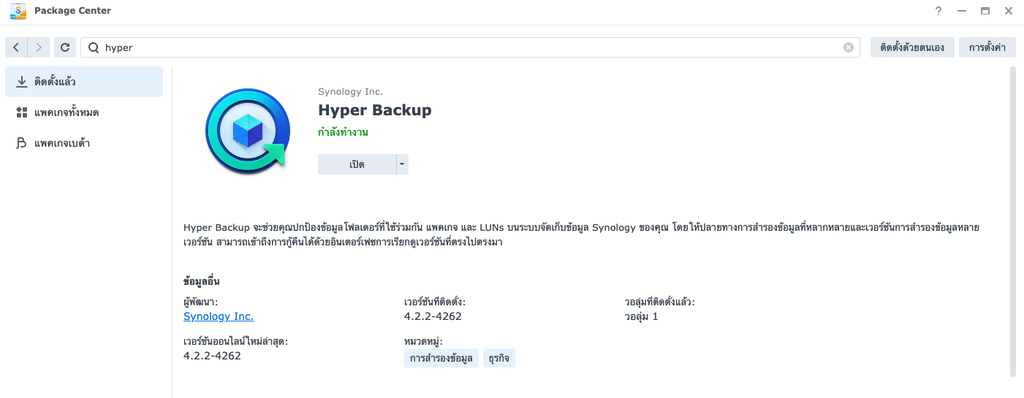
เริ่มต้นด้วยการเข้าสู่ระบบ Synology DSM ผ่าน Web Browser
จากนั้นดำเนินการดังนี้
- เปิดเมนู Package Center
- ค้นหาโปรแกรม Hyper Backup
- คลิก Install เพื่อติดตั้งโปรแกรม
- เมื่อติดตั้งเสร็จแล้ว ให้เปิดโปรแกรม Hyper Backup
หาก NAS มีโปรแกรม Hyper Backup ติดตั้งอยู่แล้ว สามารถข้ามขั้นตอนนี้ได้
ขั้นตอนที่ 2 สร้าง Bucket บน Wasabi Cloud Storage
ก่อนเชื่อมต่อ Hyper Backup จำเป็นต้องสร้าง Bucket สำหรับจัดเก็บข้อมูลสำรองบน Wasabi
- เข้าสู่ระบบ Wasabi Console
- ไปที่เมนู Buckets
- คลิก Create Bucket
- กำหนดชื่อ Bucket เช่น
company-nas-backup - เลือก Region ที่ต้องการจัดเก็บข้อมูล
- ตรวจสอบการตั้งค่าและสร้าง Bucket
หลังจากสร้าง Bucket เรียบร้อยแล้ว ให้จดชื่อ Bucket และ Region สำหรับนำไปใช้ในการตั้งค่า Hyper Backup
คำแนะนำ: ควรแยก Bucket สำหรับ Backup ออกจาก Bucket ที่ใช้จัดเก็บข้อมูลทั่วไป เพื่อให้สามารถกำหนดสิทธิ์และนโยบายด้านความปลอดภัยได้อย่างเหมาะสม
ขั้นตอนที่ 3 สร้าง Access Key และ Secret Key บน Wasabi
Hyper Backup จำเป็นต้องใช้ Access Key และ Secret Key สำหรับยืนยันตัวตนในการเชื่อมต่อ Wasabi Cloud Storage
ดำเนินการดังนี้
- เข้าสู่ Wasabi Console
- ไปยังส่วนจัดการ Access Keys
- สร้าง Access Key สำหรับใช้งานกับ Hyper Backup
- บันทึก Access Key และ Secret Key ไว้ในสถานที่ที่ปลอดภัย
ข้อควรระวัง: ไม่ควรใช้ Root Access Key สำหรับงานสำรองข้อมูลทั่วไป ควรสร้างผู้ใช้งานหรือสิทธิ์เฉพาะสำหรับ Hyper Backup ตามหลัก Least Privilege
ทั้งนี้ สิทธิ์ที่กำหนดต้องครอบคลุมการอ่าน เขียน แสดงรายการ และลบ Object ตามที่ Hyper Backup จำเป็นต้องใช้ในการสำรองข้อมูลและจัดการเวอร์ชัน
ขั้นตอนที่ 4 สร้าง Backup Task ใน Hyper Backup
กลับมายัง Synology NAS และเปิดโปรแกรม Hyper Backup
- คลิกเครื่องหมาย +
- เลือก Folders and Packages หรือ Data backup task ตามเวอร์ชันของ Hyper Backup
- เลือกประเภทปลายทางเป็น S3 Storage
- คลิก Next
ระบบจะแสดงหน้าต่างสำหรับกำหนดค่าการเชื่อมต่อ Cloud Storage
ขั้นตอนที่ 5 ตั้งค่าการเชื่อมต่อ Wasabi Cloud Storage
ในหน้าต่าง Backup Destination ให้กำหนดค่าดังนี้
| รายการ | ค่าที่กำหนด |
|---|---|
| S3 Server | Custom Server URL |
| Server Address | Endpoint ของ Wasabi ตาม Region |
| Access Key | Access Key ที่สร้างจาก Wasabi |
| Secret Key | Secret Key ที่สร้างจาก Wasabi |
| Bucket Name | เลือก Bucket ที่สร้างไว้ |
| Directory / Storage Path | กำหนดโฟลเดอร์สำหรับจัดเก็บ Backup |
ตัวอย่าง Endpoint สำหรับ Wasabi Region Singapore
ตัวอย่างชื่อ Bucket:
company-nas-backup
ตัวอย่าง Directory:
hyperbackup-nas01
เมื่อกำหนดข้อมูลครบถ้วนแล้ว ให้คลิก Next
Hyper Backup จะตรวจสอบการเชื่อมต่อไปยัง Wasabi Cloud Storage
หากข้อมูลถูกต้องและ Access Key มีสิทธิ์เพียงพอ ระบบจะสามารถดำเนินการไปยังขั้นตอนถัดไปได้
หมายเหตุ: Endpoint ต้องตรงกับ Region ที่สร้าง Bucket ไว้ มิฉะนั้นอาจไม่สามารถเชื่อมต่อหรือเลือก Bucket ได้
ขั้นตอนที่ 6 เลือกโฟลเดอร์ที่ต้องการ Backup
หลังจากเชื่อมต่อ Wasabi Cloud Storage สำเร็จแล้ว Hyper Backup จะแสดงรายการ Shared Folder ภายใน NAS
ผู้ดูแลระบบสามารถเลือกโฟลเดอร์ที่ต้องการสำรองข้อมูล เช่น
- Documents
- Accounting
- Company Data
- Project Files
- Shared Files
สามารถเลือกสำรองข้อมูลทั้งหมดหรือเฉพาะบางโฟลเดอร์ได้ตามความต้องการ
จากนั้นคลิก Next
ในขั้นตอนถัดไป ระบบอาจแสดงรายการ Application หรือ Package ที่รองรับการสำรองข้อมูล ผู้ดูแลระบบสามารถเลือกสำรองข้อมูลการตั้งค่าของ Application เพิ่มเติมได้ตามความเหมาะสม
ขั้นตอนที่ 7 ตั้งค่าการสำรองข้อมูลอัตโนมัติ
ในหน้า Backup Settings สามารถกำหนดค่าการสำรองข้อมูลได้ดังนี้
Task Name
กำหนดชื่อ Backup Task เพื่อให้สามารถแยกงานสำรองข้อมูลแต่ละรายการได้ง่าย เช่น
NAS01-Backup-to-Wasabi
Enable Backup Schedule
เปิดใช้งานการสำรองข้อมูลอัตโนมัติ และกำหนดช่วงเวลาที่ต้องการ
ตัวอย่างการตั้งค่า:
- Backup Frequency: Daily
- Backup Time: 23:00
- Backup Destination: Wasabi Cloud Storage
ระบบจะเริ่มสำรองข้อมูลตามเวลาที่กำหนดโดยอัตโนมัติ
Enable Client-Side Encryption
แนะนำให้เปิดใช้งานสำหรับข้อมูลสำคัญขององค์กร เพื่อเข้ารหัสข้อมูลก่อนส่งไปยัง Wasabi Cloud Storage
เมื่อเปิดใช้งาน ระบบจะให้กำหนดรหัสผ่านและบันทึก Encryption Key
ควรเก็บรหัสผ่านและ Encryption Key แยกจาก NAS ในสถานที่ปลอดภัย เนื่องจากหากสูญหาย อาจไม่สามารถกู้คืนข้อมูลที่เข้ารหัสไว้ได้
Enable Integrity Check
แนะนำให้กำหนดตารางตรวจสอบความสมบูรณ์ของข้อมูลสำรอง เพื่อช่วยตรวจสอบปัญหาที่อาจเกิดขึ้นกับชุดข้อมูล Backup
ขั้นตอนที่ 8 ตั้งค่าจำนวนเวอร์ชันของ Backup
Hyper Backup รองรับการจัดเก็บข้อมูลสำรองย้อนหลังหลายเวอร์ชัน โดยสามารถกำหนดจำนวนเวอร์ชันสูงสุดที่ต้องการเก็บไว้ได้
ตัวอย่างการตั้งค่า:
Maximum Number of Kept Versions: 30
หมายความว่าระบบสามารถเก็บข้อมูลสำรองได้สูงสุด 30 เวอร์ชัน โดยการลบเวอร์ชันเก่าจะขึ้นอยู่กับรูปแบบ Backup Rotation ที่เลือก
ตัวอย่างเช่น หากตั้งค่า Backup ทุกวัน และเลือก Rotation แบบลบเวอร์ชันเก่าที่สุดก่อน ระบบจะสามารถเก็บข้อมูลย้อนหลังได้ประมาณ 30 วัน เมื่อการสำรองข้อมูลแต่ละวันสำเร็จอย่างต่อเนื่อง
อย่างไรก็ตาม หากเลือก Smart Recycle ระยะเวลาย้อนหลังอาจแตกต่างออกไป เพราะระบบจะคัดเลือกเวอร์ชันที่ต้องเก็บตามช่วงเวลา
ข้อควรทราบ: จำนวน Backup Versions ไม่ได้เท่ากับจำนวนวันที่เก็บข้อมูลเสมอไป และการเพิ่มจำนวนเวอร์ชันอาจทำให้ใช้พื้นที่ Cloud Storage มากขึ้น
เมื่อตั้งค่าเรียบร้อยแล้ว ให้คลิก Apply หรือ Done เพื่อบันทึก Backup Task
ขั้นตอนที่ 9 เริ่ม Backup ข้อมูลครั้งแรก
หลังจากสร้าง Backup Task เรียบร้อยแล้ว สามารถเริ่มสำรองข้อมูลครั้งแรกได้ทันที
- เปิด Hyper Backup
- เลือก Backup Task ที่สร้างไว้
- คลิก Back Up Now
- รอให้ระบบดำเนินการสำรองข้อมูลจนเสร็จสิ้น
การสำรองข้อมูลครั้งแรกอาจใช้เวลานาน เนื่องจากระบบต้องส่งข้อมูลเริ่มต้นไปยัง Wasabi Cloud Storage
ระยะเวลาที่ใช้ขึ้นอยู่กับปัจจัยต่าง ๆ เช่น ปริมาณข้อมูล ความเร็วอินเทอร์เน็ต และประสิทธิภาพของ NAS
หลังจาก Backup ครั้งแรกสำเร็จแล้ว การสำรองข้อมูลครั้งถัดไปจะใช้ Incremental Backup เพื่อส่งเฉพาะข้อมูลส่วนที่เพิ่มขึ้นหรือเปลี่ยนแปลง ซึ่งช่วยลดปริมาณข้อมูลที่ต้องส่งไปยัง Cloud
ขั้นตอนที่ 10 ตรวจสอบข้อมูล Backup บน Wasabi
เมื่อ Hyper Backup แสดงสถานะว่าสำรองข้อมูลสำเร็จแล้ว ควรตรวจสอบข้อมูลบน Wasabi Cloud Storage อีกครั้ง
- เข้าสู่ Wasabi Console
- ไปที่เมนู Buckets
- เลือก Bucket ที่ใช้สำหรับ Backup
- ตรวจสอบว่ามี Object ถูกจัดเก็บใน Directory ที่กำหนดไว้
หากพบข้อมูล Backup แสดงอยู่ใน Bucket ถือว่า Hyper Backup สามารถส่งข้อมูลไปยัง Wasabi Cloud Storage ได้
อย่างไรก็ตาม การพบ Object บน Wasabi ไม่ได้ยืนยันว่าข้อมูลสามารถกู้คืนได้อย่างสมบูรณ์ จึงควรทดสอบการ Restore ข้อมูลร่วมด้วย
วิธี Restore ข้อมูลจาก Wasabi Cloud Storage กลับมายัง Synology NAS
หากต้องการกู้คืนข้อมูลที่สำรองไว้ สามารถดำเนินการผ่าน Hyper Backup ได้ดังนี้
- เข้าสู่ระบบ Synology DSM
- เปิดโปรแกรม Hyper Backup
- เลือก Backup Task ที่เชื่อมต่อกับ Wasabi Cloud Storage
- คลิก Restore
- เลือกประเภทข้อมูลที่ต้องการกู้คืน
- เลือก Backup Version หรือวันที่ต้องการ
- เลือกไฟล์หรือโฟลเดอร์ที่ต้องการ Restore
- กำหนดปลายทางและเริ่มดำเนินการกู้คืนข้อมูล
หากเปิดใช้งาน Client-Side Encryption อาจต้องใช้รหัสผ่านหรือ Encryption Key สำหรับถอดรหัสข้อมูล
คำแนะนำ: ควรทดสอบ Restore ข้อมูลเป็นระยะ เพื่อให้มั่นใจว่าข้อมูลสำรองสามารถนำกลับมาใช้งานได้จริงเมื่อเกิดเหตุฉุกเฉิน
ข้อควรระวังในการใช้งาน Hyper Backup ร่วมกับ Wasabi
แม้ Hyper Backup จะรองรับการสำรองข้อมูลไปยัง Wasabi Cloud Storage โดยตรง แต่ผู้ดูแลระบบควรคำนึงถึงประเด็นสำคัญดังต่อไปนี้
1. การใช้งาน Object Lock และ Immutable Backup
Wasabi Cloud Storage รองรับ Object Lock ซึ่งเป็นคุณสมบัติที่ช่วยป้องกันการลบหรือแก้ไข Object ภายในระยะเวลาที่กำหนด
อย่างไรก็ตาม Hyper Backup จำเป็นต้องจัดการและลบข้อมูลบางส่วนระหว่างการทำ Backup Rotation
หากเปิดใช้งาน Object Lock โดยไม่ได้ออกแบบนโยบายให้เหมาะสม อาจทำให้ Hyper Backup ไม่สามารถลบข้อมูลเก่า หรือเกิดปัญหาในการจัดการ Backup Repository ได้
จึงควรตรวจสอบความเข้ากันได้และทดสอบการทำงานก่อนเปิดใช้งาน Object Lock กับ Backup Task ที่ใช้งานจริง
2. การกำหนด Lifecycle Policy
ไม่ควรกำหนด Lifecycle Policy ให้ลบ Object ภายใน Backup Repository ของ Hyper Backup โดยตรงตามอายุไฟล์โดยไม่ตรวจสอบผลกระทบ
เนื่องจาก Hyper Backup มีระบบจัดการเวอร์ชันและโครงสร้างข้อมูลสำรองของตนเอง การลบ Object บางส่วนจากภายนอกอาจทำให้ชุดข้อมูล Backup เสียหายหรือไม่สามารถ Restore ได้
แนะนำให้ใช้ Backup Rotation ของ Hyper Backup ในการจัดการจำนวนเวอร์ชันเป็นหลัก
3. การตรวจสอบสถานะ Backup
ควรตรวจสอบสถานะ Backup อย่างสม่ำเสมอ และเปิดใช้งานระบบแจ้งเตือนเมื่อการสำรองข้อมูลไม่สำเร็จ
เนื่องจากปัญหาการเชื่อมต่ออินเทอร์เน็ต พื้นที่จัดเก็บ หรือสิทธิ์การเข้าถึง อาจทำให้ Backup Task หยุดทำงานโดยที่ผู้ดูแลระบบไม่ทราบ
4. การรักษาความปลอดภัยของ Access Key
ควรจัดเก็บ Access Key และ Secret Key อย่างปลอดภัย รวมถึงจำกัดสิทธิ์การเข้าถึงเฉพาะ Bucket ที่จำเป็น
ไม่ควรเปิดเผย Access Key ในเอกสารสาธารณะหรือส่งต่อผ่านช่องทางที่ไม่มีการป้องกัน
สรุป
การสำรองข้อมูลจาก Synology NAS ไปยัง Wasabi Cloud Storage ด้วย Hyper Backup เป็นอีกหนึ่งวิธีที่ช่วยให้องค์กรสามารถจัดเก็บข้อมูลสำรองไว้นอกสถานที่ และลดความเสี่ยงจากการสูญหายของข้อมูลสำคัญ
ด้วยความสามารถของ Hyper Backup ที่รองรับ Incremental Backup, Multi-Version Backup, Backup Schedule และ Client-Side Encryption ทำให้ผู้ดูแลระบบสามารถบริหารจัดการข้อมูลสำรองได้อย่างสะดวกและมีประสิทธิภาพ
อย่างไรก็ตาม การสำรองข้อมูลที่ดีไม่ใช่เพียงการตั้งค่าให้ระบบ Backup ทำงานโดยอัตโนมัติเท่านั้น แต่ยังต้องมีการตรวจสอบสถานะ ทดสอบการกู้คืน และกำหนดมาตรการรักษาความปลอดภัยที่เหมาะสมด้วย
สำหรับองค์กรที่ต้องการใช้งาน Wasabi Cloud Storage เพื่อสำรองข้อมูลจาก Synology NAS สามารถศึกษารายละเอียดบริการและขอคำแนะนำเพิ่มเติมได้จาก Technology Land
Wasabi Cloud Storage โดย Technology Land
- รองรับการสำรองข้อมูลจาก Synology NAS
- เชื่อมต่อผ่านมาตรฐาน S3-Compatible API
- รองรับการสำรองข้อมูลแบบอัตโนมัติ
- รองรับการจัดเก็บข้อมูลสำรองหลายเวอร์ชัน
- มีทีมงานให้คำแนะนำการตั้งค่าและดูแลเบื้องต้น
- ทดลองใช้งานฟรี 30 วัน ตามเงื่อนไขบริการ
ท่านยังสามารถใช้โปรแกรม Cloud Sync สำหรับการ Backup NAS ได้เช่นกัน อ่านบทความเพิ่มเติม
ศึกษารายละเอียดเพิ่มเติม:
Wasabi Cloud Storage ในไทย โดย Technology Land