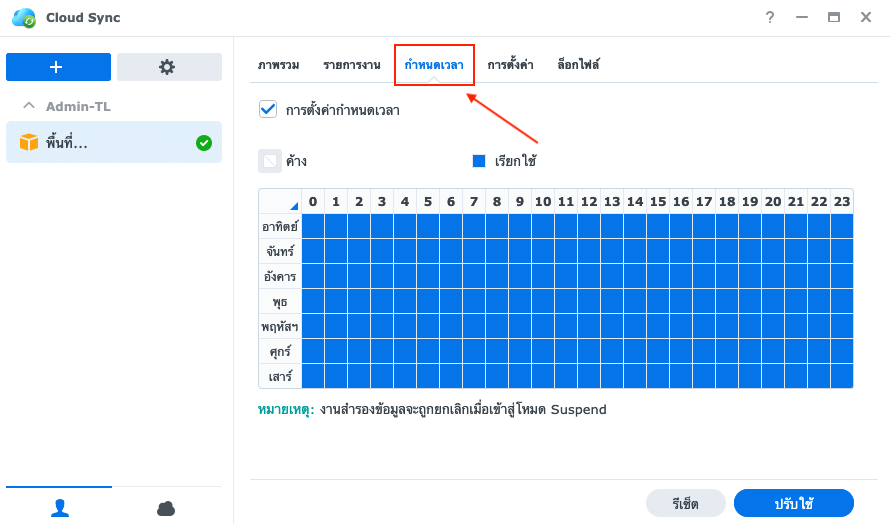
การเชื่อมต่อ NAS กับ Wasabi Cloud Storage ผ่าน Cloud Sync เป็นอีกหนึ่งวิธียอดนิยมที่ช่วยให้สามารถจัดเก็บและซิงค์ข้อมูลระหว่าง NAS กับ Cloud Storage ได้อย่างสะดวก โดยสามารถใช้ Access Key สำหรับยืนยันตัวตนและเชื่อมต่อกับ Wasabi ผ่านระบบ S3 พร้อมกำหนดโฟลเดอร์และรูปแบบการซิงค์ข้อมูลได้ตามต้องการ
บทความนี้จะแนะนำวิธีการเชื่อมต่อ NAS กับ Wasabi Cloud Storage ผ่าน Cloud Sync ตั้งแต่ขั้นตอนการติดตั้ง Cloud Sync การตั้งค่าการเชื่อมต่อด้วย Access Key ไปจนถึงการกำหนดโฟลเดอร์และรูปแบบการซิงค์ข้อมูล
Cloud Sync คืออะไร?
Cloud Sync คือแอปพลิเคชันบน NAS ที่ช่วยเชื่อมต่อและซิงค์ข้อมูลระหว่าง NAS กับบริการ Cloud Storage เช่น Wasabi Cloud โดยสามารถกำหนดโฟลเดอร์และรูปแบบการซิงค์ข้อมูลได้ตามต้องการ ทำให้สามารถจัดการข้อมูลระหว่าง NAS และ Cloud ได้สะดวกยิ่งขึ้น
ขั้นตอนการเชื่อมต่อ NAS กับ Wasabi ด้วยโปรแกรม Cloud Sync
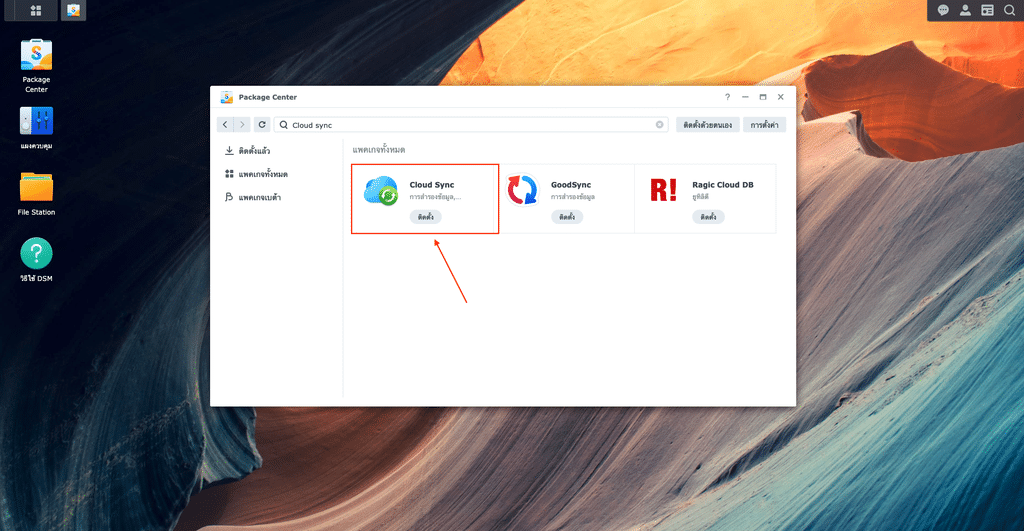
ทำการติดตั้ง Cloud Sync จาก Package Center ของ NAS
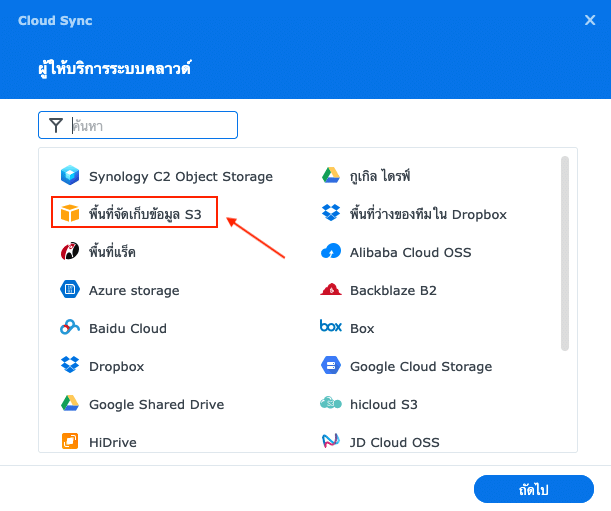
เมื่อเปิด Cloud Sync ขึ้นมา ระบบจะแสดงหน้าเลือกผู้ให้บริการระบบคลาวด์ ให้คลิกเลือก พื้นที่จัดเก็บข้อมูล S3 จากนั้นกดปุ่ม ถัดไป
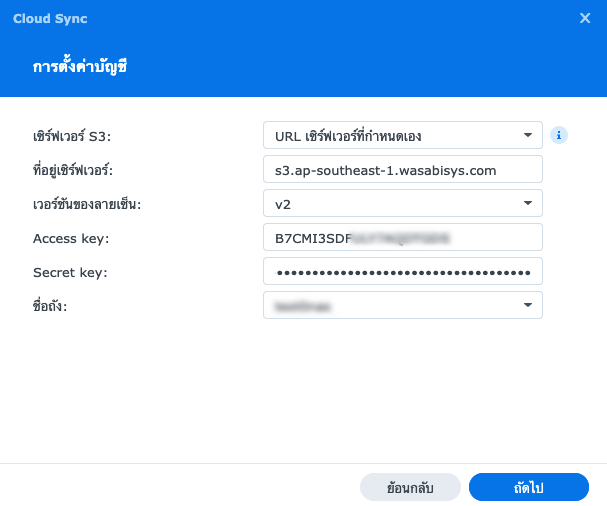
ตั้งค่าการเชื่อมต่อกับบัญชี Wasabi โดยระบุข้อมูลการเชื่อมต่อดังนี้
| เซิร์ฟเวอร์ S3 : | เลือก URL เซิร์ฟเวอร์ที่กำหนดเอง |
| ที่อยู่เซิร์ฟเวอร์ : | กรอก URL ตาม Region ของ Wasabi (เช่น s3.ap-southeast-1.wasabisys.com) |
| Access key : | กรอก Access Key ของคุณ |
| Secret key : | กรอก Secret Key ของคุณ |
| ชื่อถัง : | เลือกชื่อ Bucket บน Wasabi ที่ต้องการซิงค์ |
เสร็จแล้วกดปุ่ม ถัดไป
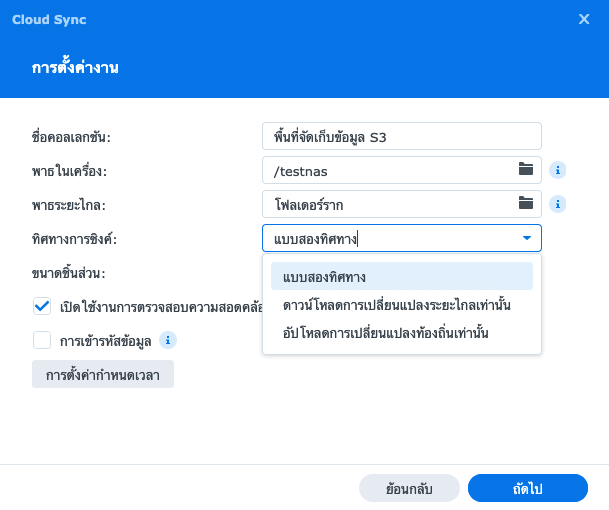
กำหนดรายละเอียดโฟลเดอร์และการซิงค์ดังนี้
| พาธในเครื่อง : | เลือกโฟลเดอร์บน NAS ที่ต้องการซิงค์ |
| พาธระยะไกล : | เลือกโฟลเดอร์ปลายทางบน Wasabi |
| ทิศทางการซิงค์ : | เลือกรูปแบบการซิงค์ตามต้องการ |
เสร็จแล้วกดปุ่ม ถัดไป
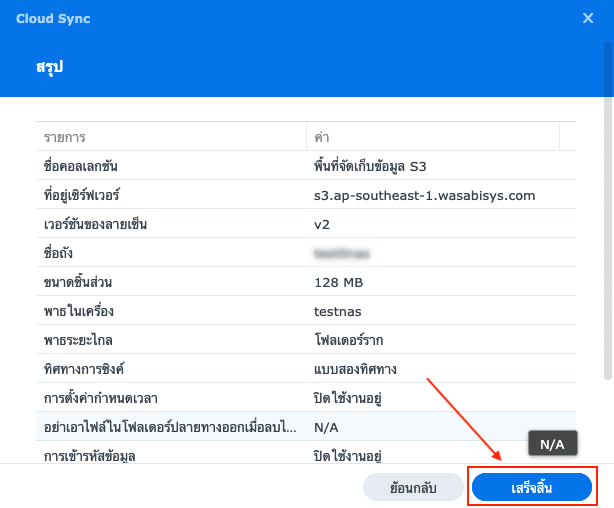
ตรวจสอบและยืนยันการตั้งค่า
หน้าต่าง Cloud Sync จะแสดงสถานะการเชื่อมต่อสำเร็จ พร้อมรายละเอียดข้อมูลการเชื่อมต่อ
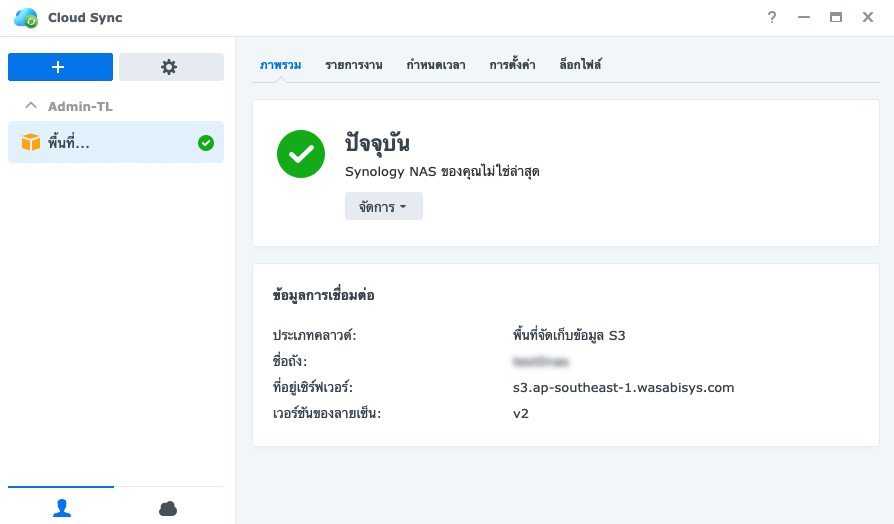
นอกจากนี้หากต้องการกำหนดช่วงเวลาในการซิงค์ข้อมูล สามารถสลับไปที่แท็บ กำหนดเวลา เพื่อตั้งเวลาการทำงานตามต้องการ แล้วกด ปรับใช้ ได้ทันที