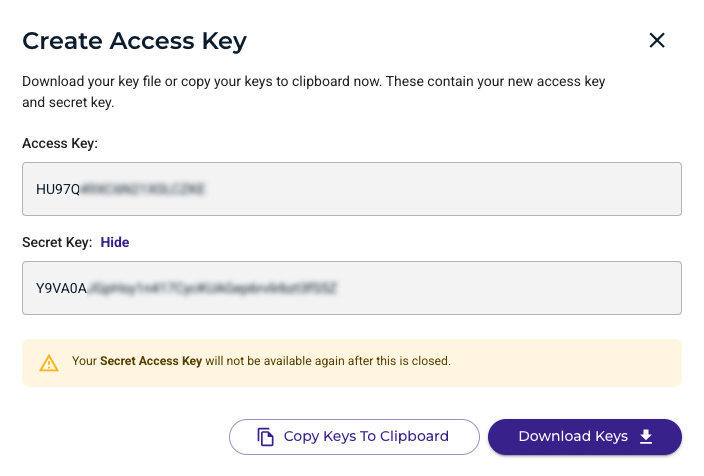
การสร้าง Access Key บน Wasabi แบบ Read Only เป็นแนวทางหนึ่งในการควบคุมสิทธิ์การเข้าถึงข้อมูลบน Wasabi Cloud Storage โดยสามารถสร้าง User แยกสำหรับการใช้งาน และกำหนด Policy ให้เหมาะสมกับวัตถุประสงค์ของระบบ เช่น การอ่านข้อมูลจาก Bucket หรือการเชื่อมต่อกับระบบภายนอกผ่าน S3 API
ในบทความนี้จะแนะนำ วิธีสร้าง Wasabi Access Key แบบ Read Only ตั้งแต่การสร้าง User การเลือก Programmatic Access การกำหนด Policy ไปจนถึงการตรวจสอบ Access Key และ Secret Key หลังสร้าง User สำเร็จ
Access Key บน Wasabi คืออะไร?
Access Keys คือ ชุดข้อมูลสำหรับใช้ในการยืนยันตัวตนและตรวจสอบสิทธิ์ เมื่อโปรแกรม ซอฟต์แวร์ หรือระบบภายนอกที่ใช้งาน S3 Protocol ต้องการเชื่อมต่อกับบริการ Cloud เช่น Wasabi Cloud Storage โดยไม่จำเป็นต้องเข้าสู่ระบบผ่านหน้าเว็บไซต์ด้วยชื่อผู้ใช้และรหัสผ่าน โดย Access Keys ประกอบด้วยข้อมูลสำคัญ 2 ส่วน ได้แก่
Access Key ID คืออะไร?
ใช้สำหรับระบุตัวตนของผู้ใช้งานหรือระบบที่กำลังขอเข้าถึงบริการ เปรียบเสมือน Username
Secret Access Key คืออะไร?
ใช้สำหรับยืนยันตัวตนของผู้ใช้งานหรือระบบ เปรียบเสมือน Password จึงควรจัดเก็บไว้อย่างปลอดภัยและไม่เปิดเผยให้ผู้อื่นทราบ
ขั้นตอนการสร้าง Access Keys พร้อมกำหนดสิทธิ์ Read Only บน Wasabi
จากหน้า Dashboard ของ Wasabi ให้เลือกเมนู Users ที่แถบเมนูด้านซ้าย
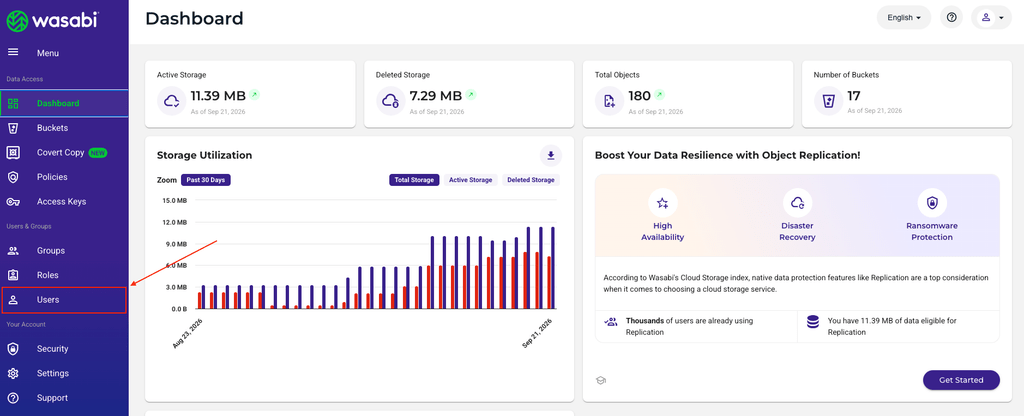
1.เข้าเมนู Users บน Wasabi
จากนั้นคลิกปุ่ม Create User บริเวณมุมขวาบนของหน้าต่าง
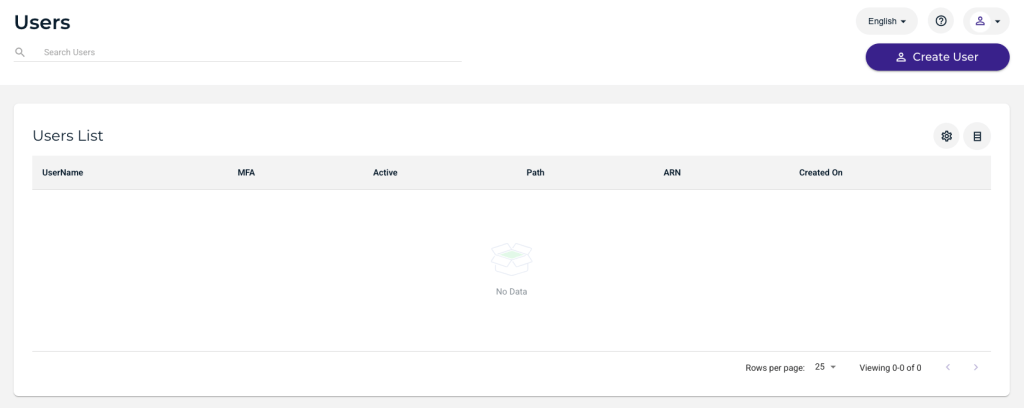
2.สร้าง User ใหม่
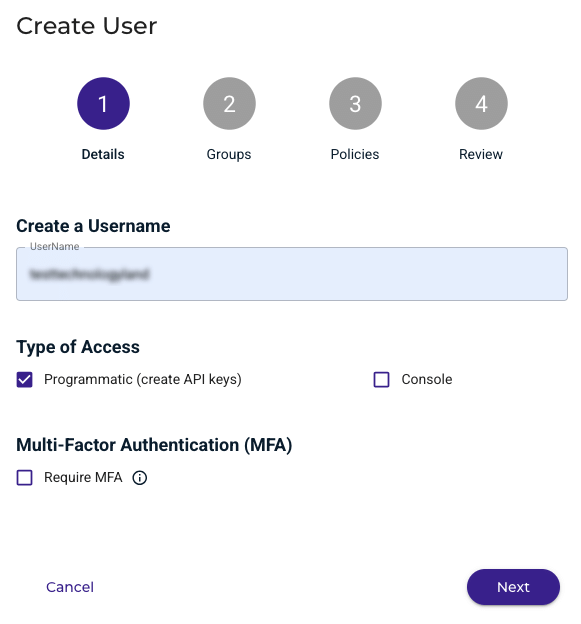
ระบุชื่อที่ต้องการใช้งานในช่อง UserName และ เลือก Programmatic (create API keys) จากนั้นกด Next
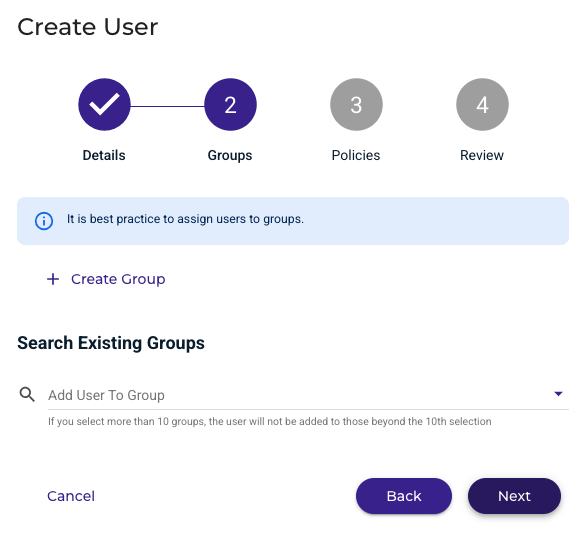
ในขั้นตอน Groups สามารถเลือก Group ที่ต้องการให้ User เข้าร่วมได้ หรือข้ามขั้นตอนนี้หากไม่มี Group ที่ต้องการใช้งาน
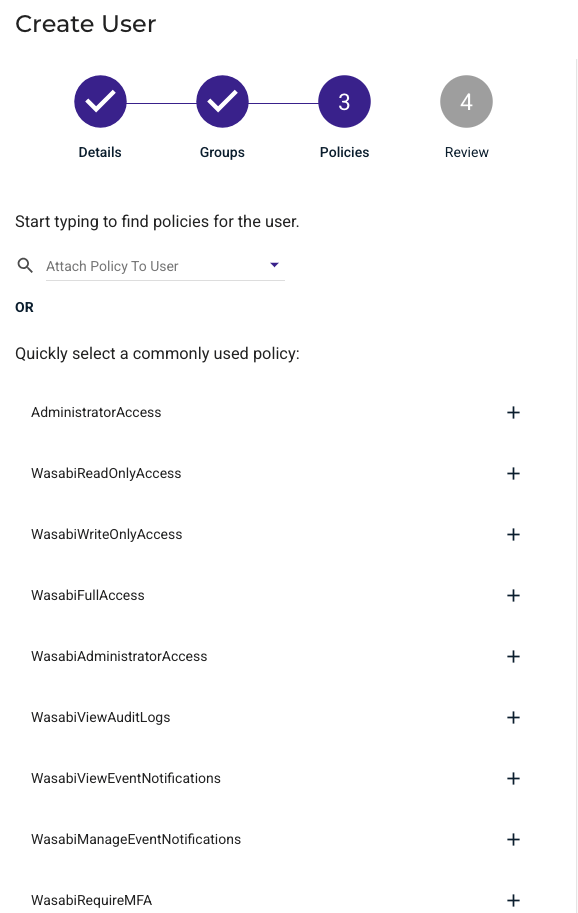
ในขั้นตอนPolicies ให้เลือก Policy ที่ต้องการกำหนดสิทธิ์ให้กับ User โดยสำหรับการตั้งค่าให้ Access Key สามารถอ่านข้อมูลได้เพียงอย่างเดียว ให้เลือก WasabiReadOnlyAccess
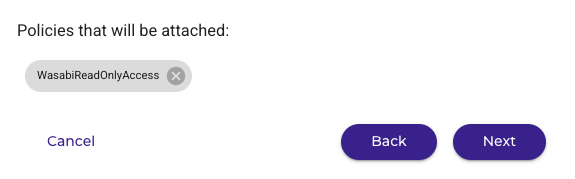
เมื่อเลือกแล้ว ระบบจะแสดง Policy ดังกล่าวในส่วน Policies that will be attached จากนั้นกด Next
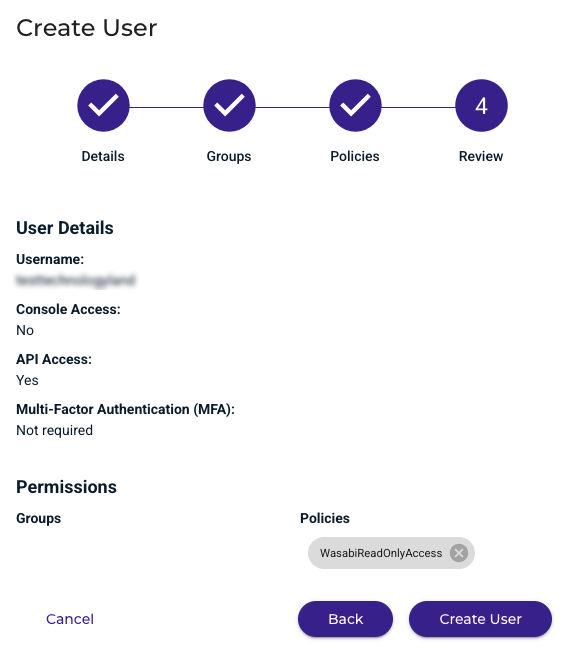
ระบบจะแสดงหน้า Review เพื่อให้ตรวจสอบรายละเอียดก่อนสร้าง User เมื่อตรวจสอบเรียบร้อยแล้ว ให้กด Create User ได้เลย
หลังจากสร้าง User สำเร็จ ระบบจะแสดง Access Key และ Secret Key ที่มีสิทธิ์เป็น Read Only พร้อมใช้งานทันที